
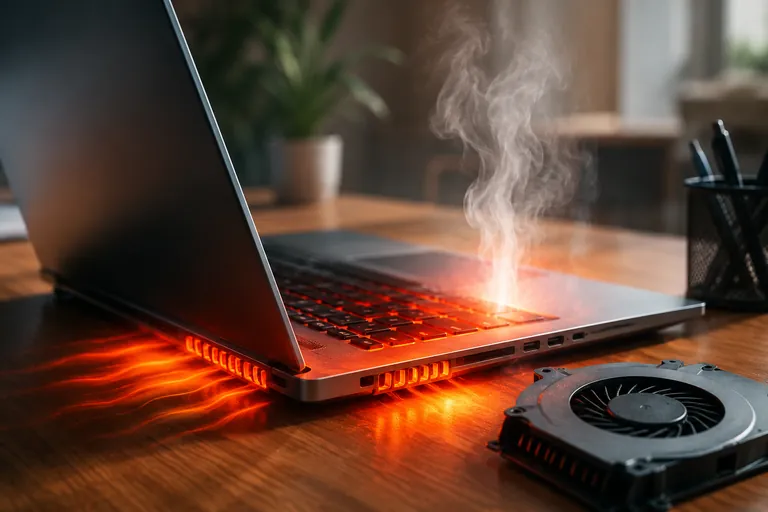
Warum überhitzt mein Laptop? Ursachen und Lösungen bei Laptop Überhitzung
Laptops sind dafür ausgelegt, auch anspruchsvolle Aufgaben zu bewältigen. Übermäßige Hitze kann jedoch zu Leistungseinbußen, unerwarteten Abstürzen, Hardwareschäden und einer verkürzten Lebensdauer führen. Wenn Ihr Laptop ungewöhnlich heiß wird oder der Lüfter ständig auf hoher Drehzahl läuft, sollten Sie die Ursache schnell identifizieren und beheben.
In diesem Artikel erläutern wir die häufigsten Gründe für die Überhitzung eines Laptops und zeigen praktische Lösungen auf, damit Ihr Gerät zuverlässig und effizient arbeitet.
Häufige Ursachen für Laptop Überhitzung
1. Staub- und Schmutzablagerungen
Eine der häufigsten Ursachen für Überhitzung ist die Ansammlung von Staub im Inneren des Laptops. Staub kann Lüftungsschlitze blockieren, Kühlventilatoren verstopfen und die Luftzirkulation beeinträchtigen, wodurch sich interne Komponenten stärker erhitzen.
Anzeichen:
- Lautes Lüftergeräusch
- Reduzierter Luftstrom aus den Lüftungsschlitzen
- Laptop wird auch bei normaler Nutzung heiß
Lösung:
- Reinigen Sie die Lüftungsschlitze regelmäßig.
- Verwenden Sie Druckluft, um Staub aus den Lüftern zu entfernen.
- Lassen Sie bei starker Verschmutzung eine professionelle Innenreinigung durchführen.
2. Blockierte Lüftungsschlitze
Die Nutzung eines Laptops auf weichen Oberflächen wie Betten, Decken oder Kissen kann die Belüftung blockieren.
Anzeichen:
- Der Laptop wird auf weichen Oberflächen schnell heiß.
- Der Lüfter läuft dauerhaft.
Lösung:
- Stellen Sie den Laptop immer auf eine harte, ebene Oberfläche.
- Verwenden Sie einen Laptopständer für eine bessere Luftzirkulation.
- Nutzen Sie bei längerer Verwendung ein Kühlpad.
3. Zu viele Programme gleichzeitig geöffnet
Mehrere gleichzeitig laufende Anwendungen können Prozessor (CPU) und Arbeitsspeicher (RAM) stark belasten und dadurch zusätzliche Wärme erzeugen.
Anzeichen:
- Langsame Leistung
- Hohe CPU-Auslastung
- Erhöhte Lüfteraktivität
Lösung:
- Schließen Sie nicht benötigte Anwendungen.
- Deaktivieren Sie unnötige Autostart-Programme.
- Nutzen Sie den Task-Manager (Windows) oder die Aktivitätsanzeige (Mac), um ressourcenintensive Prozesse zu identifizieren.
4. Veraltete Software oder Treiber
Veraltete Betriebssysteme, Treiber oder BIOS-Versionen können zu einer ineffizienten Hardwareleistung und erhöhter Wärmeentwicklung führen.
Anzeichen:
- Systeminstabilität
- Hoher Ressourcenverbrauch
- Häufige Überhitzung
Lösung:
- Installieren Sie aktuelle Betriebssystem-Updates.
- Aktualisieren Sie Ihre Gerätetreiber regelmäßig.
- Prüfen Sie die Website des Herstellers auf BIOS-Updates.
5. Gealterte Wärmeleitpaste
Die Wärmeleitpaste sorgt dafür, dass die Wärme vom Prozessor effizient an das Kühlsystem übertragen wird. Mit der Zeit kann sie austrocknen und ihre Wirksamkeit verlieren.
Anzeichen:
- Überhitzung trotz sauberer Lüfter und Lüftungsschlitze
- Starke Temperaturschwankungen bei mittlerer Belastung
Lösung:
- Lassen Sie die Wärmeleitpaste von einem qualifizierten Techniker erneuern.
- Ziehen Sie eine vollständige Überprüfung des Kühlsystems in Betracht.
6. Malware oder Hintergrundprozesse
Schadsoftware kann unbemerkt Systemressourcen nutzen, wodurch der Prozessor stärker arbeitet und mehr Wärme erzeugt.
Anzeichen:
- Langsame Leistung
- Ungewöhnlich hohe CPU-Auslastung
- Erhöhte Wärmeentwicklung selbst im Leerlauf
Lösung:
- Führen Sie einen vollständigen Virenscan durch.
- Entfernen Sie verdächtige Anwendungen.
- Halten Sie Ihre Sicherheitssoftware stets aktuell.
7. Hardwaredefekte
Ein defekter Lüfter oder ein beschädigter Kühlkörper kann die Wärmeableitung erheblich beeinträchtigen.
Anzeichen:
- Lüfter dreht sich nicht
- Plötzliche Abschaltungen
- Extrem hohe Temperaturen
Lösung:
- Überprüfen Sie den Lüfter auf Funktionsfähigkeit.
- Ersetzen Sie defekte Hardwarekomponenten.
- Nehmen Sie professionelle Reparaturdienste in Anspruch.
Wie lässt sich eine Überhitzung des Laptops vermeiden?
Befolgen Sie diese bewährten Maßnahmen, um sichere Betriebstemperaturen zu gewährleisten:
- Reinigen Sie Lüfter und Lüftungsschlitze regelmäßig.
- Halten Sie Software und Treiber auf dem neuesten Stand.
- Vermeiden Sie die Nutzung auf weichen Oberflächen.
- Verwenden Sie bei intensiven Aufgaben ein Kühlpad.
- Überwachen Sie die Systemtemperaturen mit geeigneter Software.
- Schließen Sie nicht benötigte Anwendungen und Browser-Tabs.
- Planen Sie regelmäßige Wartungsarbeiten ein.
Wann sollten Sie professionelle Hilfe in Anspruch nehmen?
Wenn Ihr Laptop trotz Reinigung, Software-Updates und Leistungsoptimierung weiterhin überhitzt, kann eine professionelle Diagnose erforderlich sein. Anhaltende Überhitzung kann auf tieferliegende Hardwareprobleme hinweisen, die behoben werden sollten, bevor dauerhafte Schäden entstehen.
Fazit
Laptop Überhitzung ist ein häufiges Problem, lässt sich jedoch in den meisten Fällen durch regelmäßige Wartung und die richtige Nutzung vermeiden. Saubere Lüfter, aktuelle Software und gute Nutzungsgewohnheiten tragen wesentlich dazu bei, Laptop Überhitzung vorzubeugen und die Kühlleistung zu verbessern. Dadurch kann die Lebensdauer Ihres Geräts verlängert werden. Sollte die Laptop Überhitzung trotz dieser Maßnahmen weiterhin bestehen, kann ein Fachtechniker die genaue Ursache ermitteln und kostspielige Folgeschäden verhindern.